


Najlepsze symulatory iOS dla Windows: Co faktycznie działa w 2026

Uruchamianie aplikacji iOS na komputerze z Windows zawsze było nieco niewygodne. Apple tworzy swoje narzędzia przede wszystkim dla macOS, a użytkownicy Windows zwykle szukają obejść. Mimo to deweloperzy, testerzy, studenci, a nawet ciekawscy użytkownicy ciągle zadają to samo pytanie: czy istnieje niezawodny sposób na symulację iOS na Windows?
Krótka odpowiedź brzmi tak, ale z ograniczeniami. Niektóre narzędzia są stworzone do poważnego rozwoju i testowania. Inne służą bardziej do demonstracji lub wizualnej eksploracji. W tym przewodniku przedstawiamy najlepsze symulatory i opcje emulacji iOS dostępne dziś dla Windows, tłumaczymy, do czego każde z nich faktycznie służy, i pomagamy wybrać odpowiednią konfigurację do Twoich potrzeb.
Czym naprawdę jest symulator iOS
Symulator iOS to oprogramowanie, które naśladuje środowisko iOS bez odtwarzania sprzętu. Zamiast emulować rzeczywisty chip iPhone’a lub sensory, skupia się na zachowaniu iOS na poziomie oprogramowania. Dzięki temu symulatory są szybsze i łatwiejsze do uruchomienia niż pełne emulatory sprzętu, ale też bardziej ograniczone.
Z tego powodu większość symulatorów nie obsługuje w pełni funkcji specyficznych dla sprzętu, takich jak Bluetooth, zaawansowane funkcje aparatu czy rzeczywiste działanie GPS. Nadają się najlepiej do wczesnego rozwoju, testowania interfejsu i ogólnych kontroli przepływu pracy, a nie do ostatecznych testów produkcyjnych.
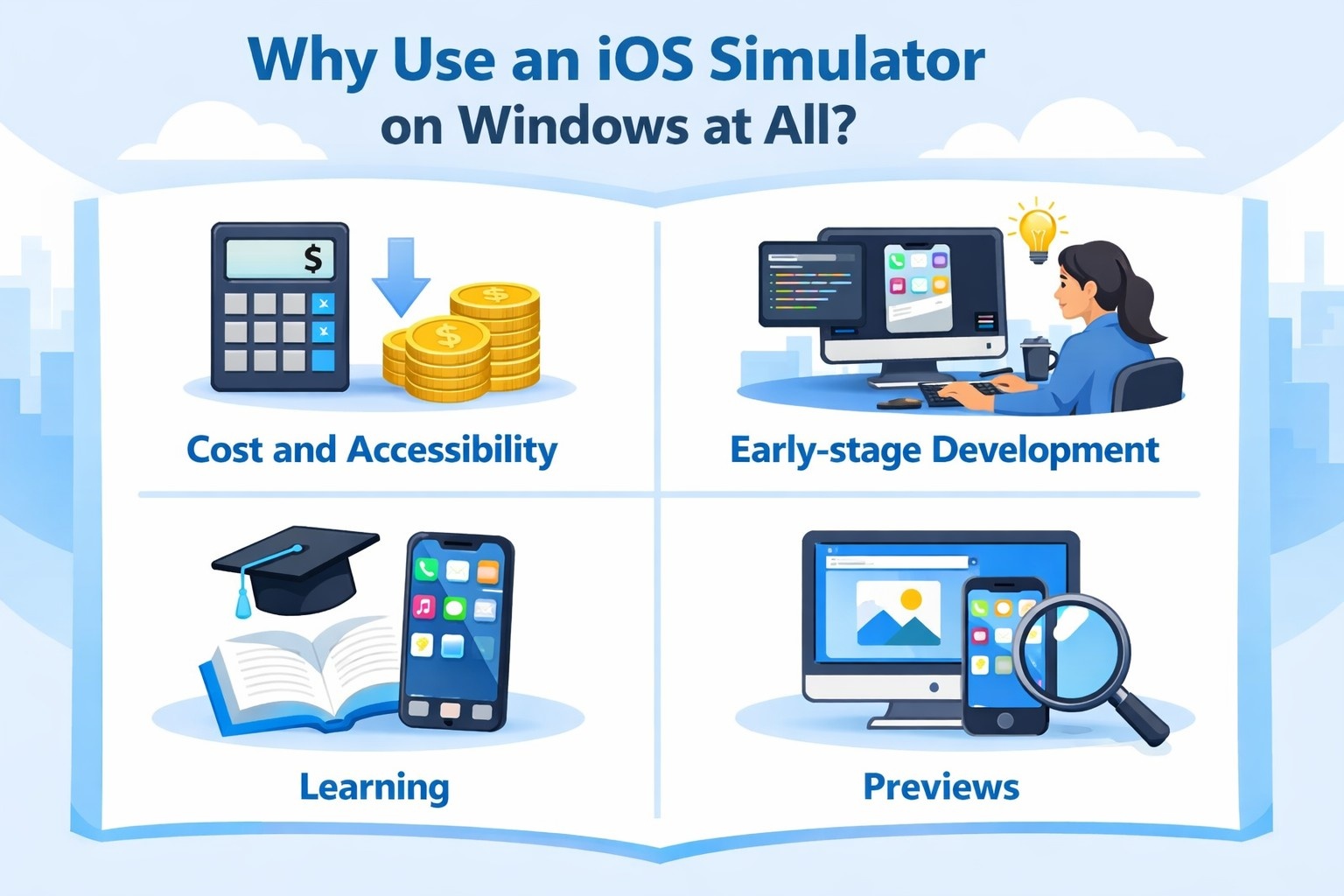
Dlaczego w ogóle korzystać z symulatora iOS na Windows?
Istnieje kilka praktycznych powodów, dla których ludzie wciąż szukają symulatorów iOS na Windows, mimo znanych ograniczeń.
- Koszty i dostępność. Nie każdy chce kupować Maca lub wiele urządzeń Apple tylko po to, by eksplorować iOS lub testować pomysł. Symulatory zapewniają tańszą opcję wejścia.
- Rozwój we wczesnej fazie. Deweloperzy często chcą zweryfikować układy, przepływy nawigacji i podstawową logikę zanim przejdą do prawdziwych urządzeń.
- Nauka i eksperymenty. Studenci i początkujący mogą poznawać działanie iOS bez wcześniejszego zobowiązania do sprzętu Apple.
- Pokazy i podglądy. Niektóre symulatory ułatwiają pokazanie aplikacji klientom lub interesariuszom bez potrzeby instalacji lokalnej.
Mimo to żaden symulator działający na Windows nie zastąpi w pełni testów na prawdziwych iPhone’ach czy iPadach. Traktuj te narzędzia jako pomocników, nie ostateczne punkty kontrolne.

Od rozwoju do wydania bez niespodzianek z OSKI
W OSKIpomagamy zespołom w ustanowieniu takiej pełnej ścieżki. Projektujemy, rozwijamy, wdrażamy i utrzymujemy oprogramowanie na urządzenia mobilne, web, chmurę i AI, tak aby rozwój iOS nie istniał w osobnej bańce. Kiedy Windows jest środowiskiem codziennym, budujemy praktyczne rozwiązanie, które korzysta z odpowiednich symulatorów i narzędzi chmurowych od początku, a potem płynnie przechodzi do testów na prawdziwych urządzeniach, CI/CD i gotowości produkcyjnej.
Co wyróżnia nasze podejście
- Rozwój wieloplatformowy zmniejszający dublowanie wysiłków
- Konfiguracje chmurowe i DevOps wspierające skalowalne testy
- Silne skupienie na frontendzie i UI/UX dla realistycznej weryfikacji
- Integracje AI poprawiające automatyzację i podejmowanie decyzji
Zespoły zazwyczaj zwracają się do nas, gdy potrzebują więcej niż rekomendacji narzędzi. Potrzebują partnera, który rozumie, gdzie symulatory pomagają, gdzie nie, i jak budować systemy wytrzymujące poza fazą testów.
Symulator iOS kontra emulator: szybkie wyjaśnienie
Te terminy są często używane zamiennie, ale to nie to samo.
- Symulatory odtwarzają środowisko oprogramowania iOS.
- Emulatory próbują odtworzyć zarówno oprogramowanie, jak i zachowanie sprzętu.
Większość narzędzi dostępnych na Windows należy do kategorii symulatorów. Pełna emulacja iOS jest rzadka, skomplikowana i zwykle zarezerwowana dla specjalistycznych narzędzi bezpieczeństwa lub badawczych.
Najlepsze symulatory iOS dla Windows w 2026
Poniżej przedstawiamy najbardziej praktyczne i powszechnie używane opcje dostępne dziś, każda z własnymi mocnymi stronami i kompromisami.

1. Appetize.io
Appetize.io całkowicie pomija instalację lokalną. Aplikacje iOS działają w przeglądarce, strumieniowane z chmury. To jeden z najszybszych sposobów na uruchomienie aplikacji iOS na Windows bez problemów z konfiguracją.
Często używany do demonstracji, przeglądów QA, sesji wdrożeniowych i szybkich kontroli funkcjonalnych. Zespoły często udostępniają linki klientom lub testerom, którzy nie mają urządzeń Apple.
Kluczowe zalety
- Brak instalacji lub lokalnej konfiguracji
- Działa w każdej nowoczesnej przeglądarce
- Łatwe udostępnianie aplikacji klientom lub współpracownikom
Na co uważać
- Darmowe użytkowanie jest ograniczone
- Wydajność zależy od jakości internetu
- Nie nadaje się do niskopoziomowego debugowania lub testowania sprzętu

2. Smartface
Smartface jest skierowany bezpośrednio do profesjonalnych programistów. Zapewnia uporządkowane środowisko do tworzenia i testowania aplikacji iOS na Windows, z silnym wsparciem dla workflow wieloplatformowych.
Jedną z jego największych zalet jest szybkość iteracji. Live reload, zdalne testowanie i współpraca w chmurze ułatwiają wczesne wykrywanie problemów i dostosowywanie bez konieczności ciągłego przełączania się między urządzeniami lub systemami.
Kluczowe zalety
- Solidne narzędzia do debugowania i testowania
- Wsparcie dla tworzenia aplikacji na iOS i Android
- Współpraca w chmurze dla zespołów rozproszonych
Na co zwrócić uwagę
- Stroma krzywa uczenia się dla początkujących
- Pełna funkcjonalność wymaga płatnego planu
- Wydajność zależy od parametrów sprzętowych

3. BrowserStack App Live
BrowserStack nie jest symulatorem w tradycyjnym sensie. Zamiast tego daje zdalny dostęp do prawdziwych urządzeń iOS przez przeglądarkę. Interakcja odbywa się z rzeczywistymi iPhonami hostowanymi w chmurze.
Dzięki temu jest przydatny do testowania na różnych urządzeniach, kontroli wizualnej i odtwarzania błędów, które pojawiają się tylko na konkretnych modelach lub wersjach iOS.
Kluczowe zalety
- Dostęp do prawdziwych urządzeń iOS
- Nie wymaga lokalnej konfiguracji
- Niezawodny do testów interfejsu użytkownika i zgodności
Na co zwrócić uwagę
- Wymaga płatnej subskrypcji
- Nie jest idealny do długich sesji programistycznych
- Połączenie internetowe bezpośrednio wpływa na responsywność
4. Uruchamianie Xcode przez maszynę wirtualną macOS
Korzystanie z macOS na maszynie wirtualnej i instalacja Xcode jest najbliższe natywnemu środowisku programowania iOS na Windows. Otrzymujesz oficjalny symulator Apple i narzędzia.
To jednak wiąże się z rzeczywistymi kompromisami. Konfiguracja jest skomplikowana, wydajność może być niska, a warunki licencyjne Apple ograniczają, gdzie macOS może być uruchamiany.
Kluczowe zalety
- Dostęp do oficjalnego symulatora iOS Apple
- Znane środowisko dla programistów iOS
- Przydatne do nauki i eksperymentów
Na co zwrócić uwagę
- Skomplikowany proces konfiguracji
- Wymaga mocnego sprzętu
- Potencjalne kwestie licencyjne i prawne

5. Corellium
Corellium jest stworzony do zaawansowanych zastosowań. Oferuje pełną wirtualizację iOS w chmurze i jest szeroko stosowany przez badaczy bezpieczeństwa, zespoły QA w przedsiębiorstwach oraz specjalistów ds. inżynierii wstecznej.
To nie jest narzędzie dla przeciętnego użytkownika. Błyszczy tam, gdzie ważny jest głęboki dostęp do systemu i szczegółowa inspekcja, a prostota schodzi na drugi plan.
Kluczowe zalety
- Wysokiej jakości wirtualizacja iOS
- Obsługuje wiele wersji i urządzeń iOS
- Mocne narzędzia do analizy bezpieczeństwa i systemowej
Na co zwrócić uwagę
- Wysoka cena
- Stroma krzywa uczenia się
- Przesada dla standardowego tworzenia aplikacji

6. Ekosystem symulacji iOS .NET MAUI
.NET MAUI to nowoczesne zastępstwo Microsoftu dla Xamarin, oferujące zunifikowane środowisko do tworzenia aplikacji wieloplatformowych, w tym iOS. Zamiast polegać na starym Xamarin iOS Previewer, programiści używają teraz narzędzi MAUI wraz z Remote iOS Simulator for Windows, aby podglądać i interagować z układami iOS podczas tworzenia.
Kluczowe zalety
- Dokładne i aktualne renderowanie UI
- Zintegrowany z Visual Studio
- Obsługuje hot reload dla szybszej iteracji
- Działa bezproblemowo z Remote iOS Simulator
Na co zwrócić uwagę
- Wciąż wymaga połączonego w sieć Maca do pełnych kompilacji i debugowania
- Nie jest prawdziwym autonomicznym symulatorem iOS na Windows
- Niektóre zaawansowane funkcje iOS mogą nie być idealnie podglądane

7. iPadian
iPadian koncentruje się na wizualnym podobieństwie zamiast na prawdziwej symulacji. Prezentuje aplikację Windows, która wygląda jak iOS, ale nie uruchamia prawdziwych aplikacji iOS.
Może być przydatny dla użytkowników, którzy chcą po prostu poznać interfejs lub zaprezentować podstawowe koncepcje nawigacji.
Kluczowe zalety
- Łatwy do zainstalowania i używania
- Prosty interfejs
- Przydatny do podstawowego wizualnego zapoznania się
Na co zwrócić uwagę
- Nie jest prawdziwym środowiskiem iOS
- Brak App Store i prawdziwych aplikacji
- Nie nadaje się dla programistów

8. Flutter iOS Preview (przez Flutter DevTools)
Dla zespołów używających Flutter, podgląd iOS można oglądać na Windows przez Flutter DevTools. Chociaż nie jest to pełny symulator, pozwala programistom zweryfikować układy i interakcje na wczesnym etapie budowy.
Jest to przydatne, gdy planowane jest wsparcie iOS, ale dostęp do macOS jest ograniczony.
Kluczowe zalety
- Działa bezpośrednio z projektów Flutter
- Szybka iteracja UI
- Nie wymaga Maca do wczesnych podglądów
Na co zwrócić uwagę
- Nie jest pełną symulacją iOS
- Ograniczone zachowanie sprzętu
- Końcowe testy nadal wymagają urządzeń Apple
Czego nie możesz zrobić za pomocą symulatorów iOS na Windows
Ważne jest, aby jasno określić ograniczenia każdego symulatora iOS działającego na Windows. Te narzędzia mogą pomóc w nauce, wczesnym testowaniu i podstawowej walidacji, ale nie zastępują oficjalnego środowiska deweloperskiego Apple.
Nie możesz opublikować aplikacji iOS bez używania narzędzi Apple na macOS. Zgłoszenia do App Store nadal wymagają Xcode i nie ma na to oficjalnego sposobu obejścia. Testy zależne od sprzętu również pozostają poza zasięgiem. Funkcje wymagające prawdziwych urządzeń, takie jak zaawansowane działanie aparatu, czujniki czy interakcje Bluetooth, muszą być testowane na rzeczywistych iPhone’ach lub iPadach.
W praktyce symulatory oparte na Windows najlepiej używać na wczesnych etapach rozwoju. Pomagają wychwycić błędy układu, problemy z logiką i błędy w przepływie pracy przed przeniesieniem na prawdziwe urządzenia. Końcowe testy i wydania należą jednak zdecydowanie do ekosystemu Apple.
Jak wybrać właściwą opcję dla swoich potrzeb
- Jeśli uczysz się lub po prostu eksplorujesz iOS. Narzędzia wizualne takie jak iPadian czy Air iPhone zwykle wystarczą. Nie uruchamiają prawdziwych aplikacji, ale pomagają zrozumieć podstawową nawigację i układ bez technicznej konfiguracji.
- Jeśli potrzebujesz szybkich demo lub podglądów dla klienta. Platformy oparte na przeglądarce takie jak Appetize.io czy BrowserStack sprawdzają się dobrze. Pozwalają natychmiast otworzyć i udostępnić aplikację, co jest przydatne do recenzji, prezentacji lub wczesnych opinii.
- Jeśli aktywnie rozwijasz aplikację na Windows. Smartface lub narzędzia do podglądu oparte na frameworkach mają większy sens. Wspierają strukturalne testowanie, szybszą iterację i przepływy pracy wieloplatformowe, chociaż końcowe testy nadal wymagają sprzętu Apple.
- Jeśli pracujesz wyłącznie z walidacją UI. Narzędzia podglądu Flutter lub .NET są pomocne przy sprawdzaniu układów i interakcji na wczesnym etapie, zanim przejdziesz do prawdziwych urządzeń lub macOS.
- Jeśli potrzebujesz głębokiego testowania lub analizy bezpieczeństwa. Corellium jest zbudowany dla tego poziomu pracy. Oferuje szczegółowy dostęp do systemu i wiele wersji iOS, ale wiąże się z wyższymi kosztami i złożonością.
- Jeśli chcesz jak najbliższe doświadczenie z natywnymi narzędziami iOS. Uruchamianie Xcode przez wirtualną maszynę macOS jest najbardziej realistyczną opcją na Windows, ale wymaga mocnego sprzętu, starannej konfiguracji i świadomości ograniczeń licencyjnych.
Wybór staje się znacznie łatwiejszy, gdy skupisz się na tym, którą część przepływu pracy chcesz wspierać, zamiast oczekiwać, że jedno narzędzie zrobi wszystko.
Podsumowanie
W 2026 roku uruchamianie symulacji iOS na Windows jest nadal możliwe, ale wymaga realistycznych oczekiwań. Nie ma idealnego zamiennika dla prawdziwego Maca i fizycznych urządzeń Apple, ale dostępne dziś narzędzia mogą zaoszczędzić czas, zmniejszyć koszty i wspierać wczesny rozwój, naukę i demonstracje.
Używane właściwie, symulatory iOS pozostają cenną częścią workflow opartego na Windows. Kluczem jest wybór narzędzia dopasowanego do celu, a nie forsowanie jednego narzędzia do wszystkiego.
FAQ
Czy można uruchamiać aplikacje iOS na Windows bez Maca?
Można podglądać lub testować aplikacje iOS na Windows przy użyciu symulatorów, platform chmurowych lub zdalnych urządzeń, ale nie można w pełni zastąpić Maca. Publikowanie aplikacji i korzystanie z oficjalnych narzędzi Apple nadal wymaga macOS.
Czy istnieje prawdziwy emulator iOS na Windows?
Nie w tradycyjnym rozumieniu. Większość dostępnych narzędzi na Windows to symulatory lub rozwiązania oparte na chmurze. Naśladują działanie iOS, ale nie emulują w pełni sprzętu Apple.
Która opcja jest najlepsza dla początkujących?
Jeśli celem jest zapoznanie się z interfejsem iOS lub zrozumienie podstawowej nawigacji, narzędzia wizualne takie jak iPadian lub Air iPhone są najprostszymi punktami startowymi. Wymagają minimalnej konfiguracji i braku doświadczenia w programowaniu.
Jaki jest najlepszy wybór do szybkich demonstracji aplikacji?
Platformy działające w przeglądarce, takie jak Appetize.io lub BrowserStack, zazwyczaj są najszybszą opcją. Pozwalają na natychmiastowe udostępnienie dostępu do aplikacji bez instalacji.
Czy mogę testować prawdziwe urządzenia iOS z poziomu Windows?
Tak, niektóre platformy chmurowe umożliwiają dostęp do prawdziwych iPhone'ów przez przeglądarkę. Jest to przydatne do sprawdzania interfejsu użytkownika i testów kompatybilności, ale wydajność zależy od Twojego połączenia internetowego.
Czy symulatory iOS obsługują wszystkie funkcje urządzeń?
Nie. Funkcje związane ze sprzętem, takie jak zaawansowane zachowanie aparatu, czujniki i Bluetooth, zazwyczaj wymagają fizycznych urządzeń i nie są w pełni obsługiwane przez symulatory.


