


Platforma edukacyjna TutorPRO

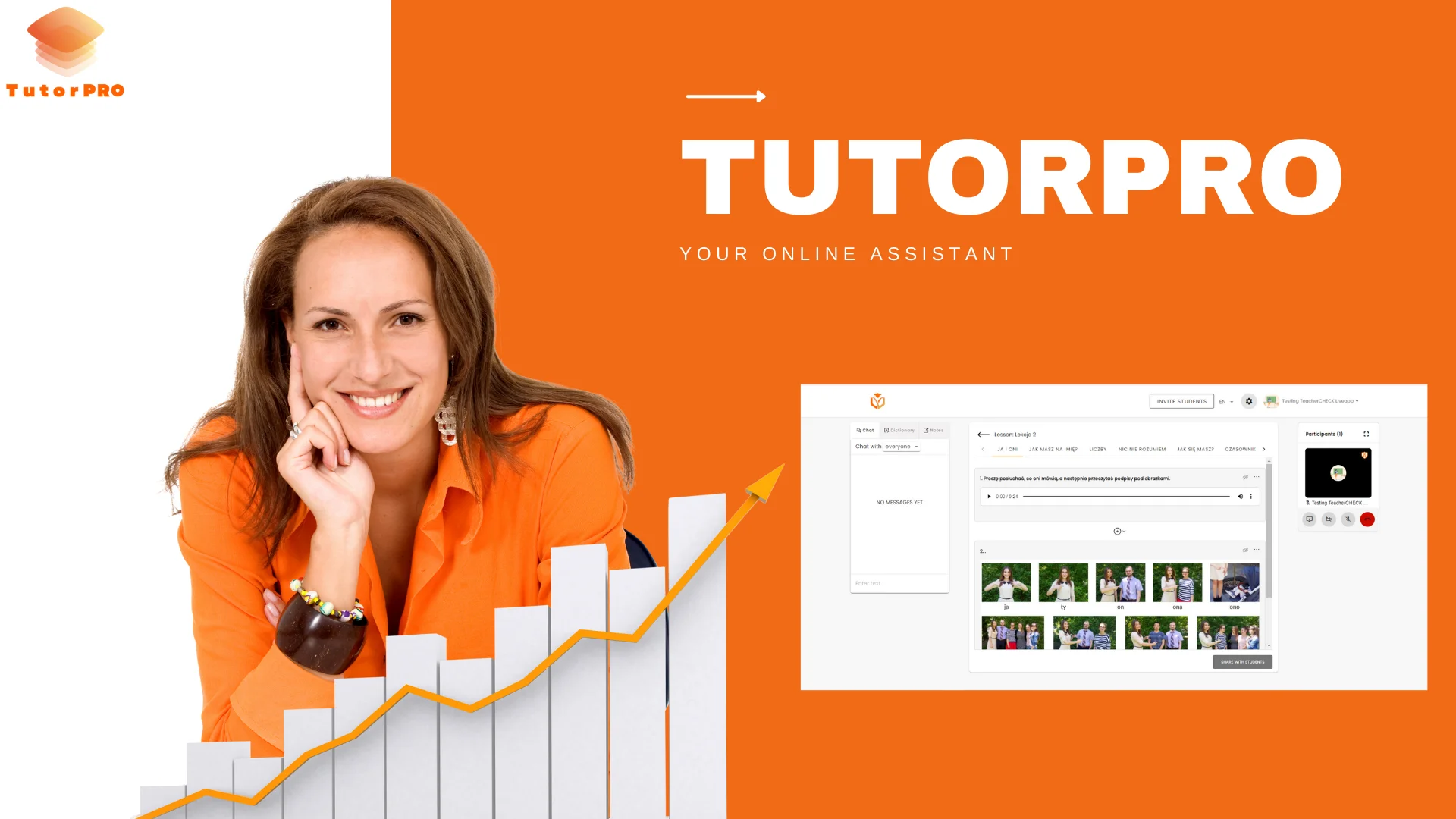
TutorPRO: Platforma edukacyjna
TutorPRO to kompleksowa platforma stworzona specjalnie dla prywatnych szkół językowych. Posiada wszystko, co niezbędne do wsparcia uczniów i prowadzenia lekcji. Wyróżniającą cechą naszej platformy jest interaktywność, która umożliwia uczniom współpracę z nauczycielami na interaktywnych materiałach w czasie rzeczywistym.
Przyjrzyjmy się, co oferuje nasza platforma.
Po rejestracji kolejnym krokiem jest dodanie uczniów. Obsługujemy zarówno lekcje indywidualne, jak i grupowe. Efektywna organizacja pracy jest kluczowa dla sukcesu szkoły. Często uczniowie mają problemy z pierwszą rejestracją. Aby temu zaradzić, platforma generuje informacje rejestracyjne w okienku wyskakującym.
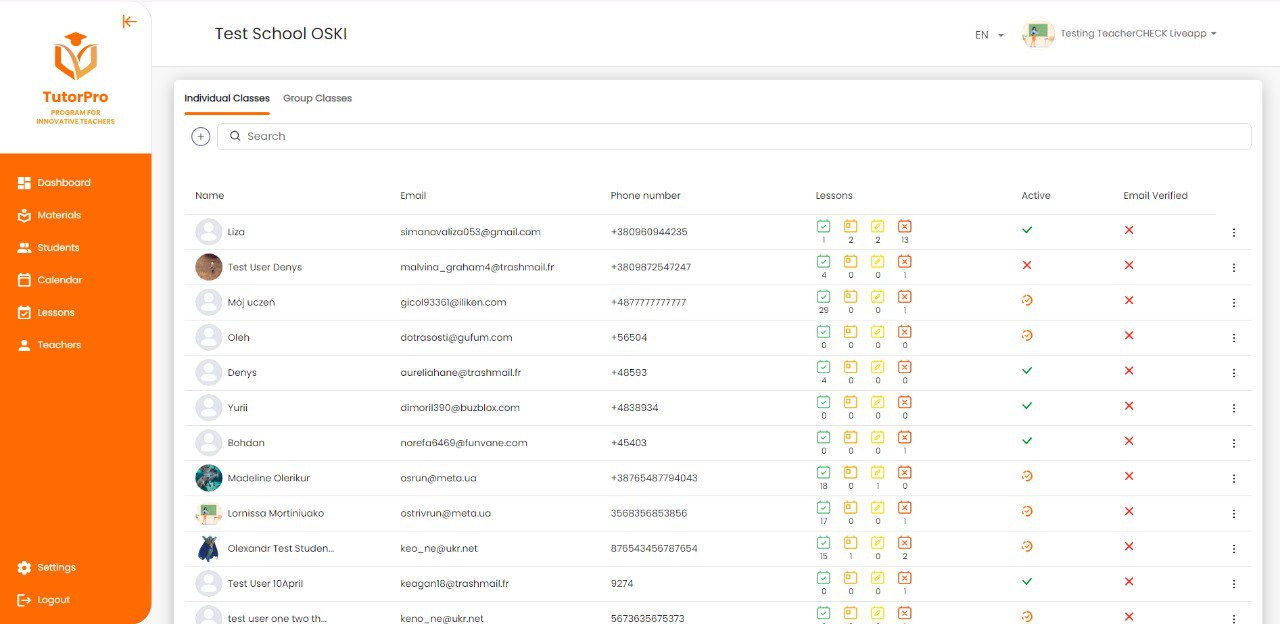
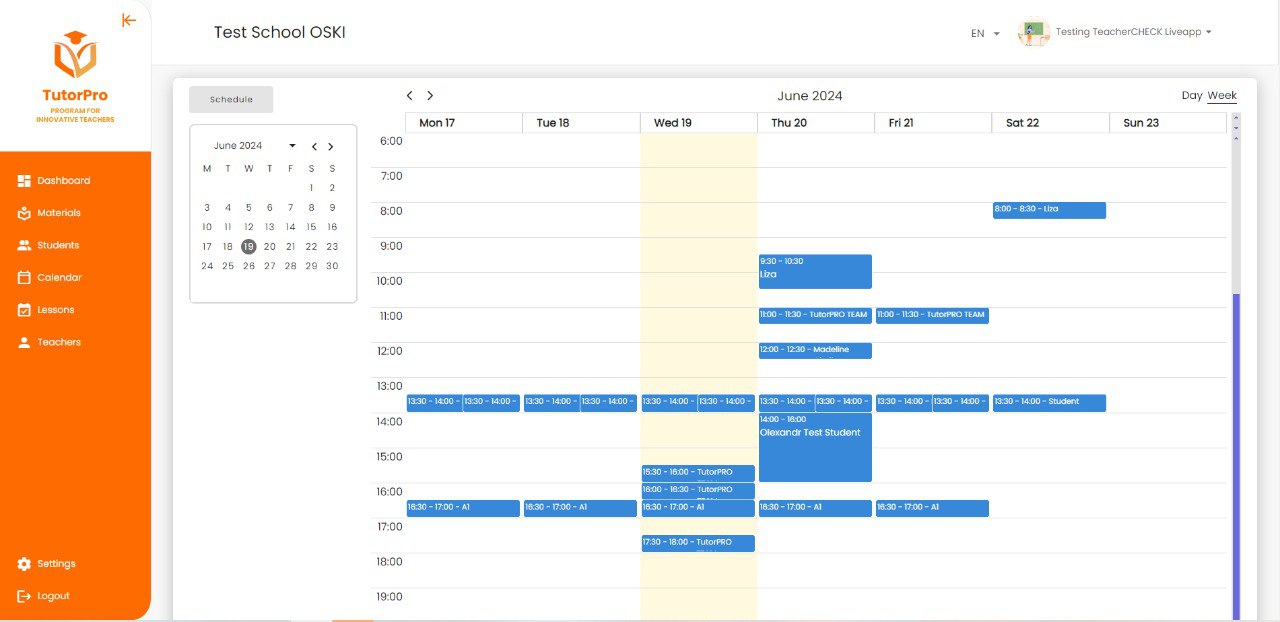
Następnie uczniów można dodać do kalendarza oraz od razu zaplanować lekcje. Platforma umożliwia ustawienie żądanej częstotliwości zajęć, dodawanie lekcji próbnych w celu śledzenia wskaźników konwersji oraz szybkie tworzenie profili uczniów, co oszczędza czas.
Gdy niezbędne dane są gotowe, przechodzimy do tworzenia kursów. Możesz skorzystać z obszernej biblioteki dostępnych materiałów lub stworzyć własne kursy. Przyjrzyjmy się bliżej szablonom ćwiczeń, które udostępniamy. Skupiliśmy się na szybkości i wygodzie tworzenia kursów, umożliwiając nauczycielom wygenerowanie dużej ilości materiałów w krótkim czasie.
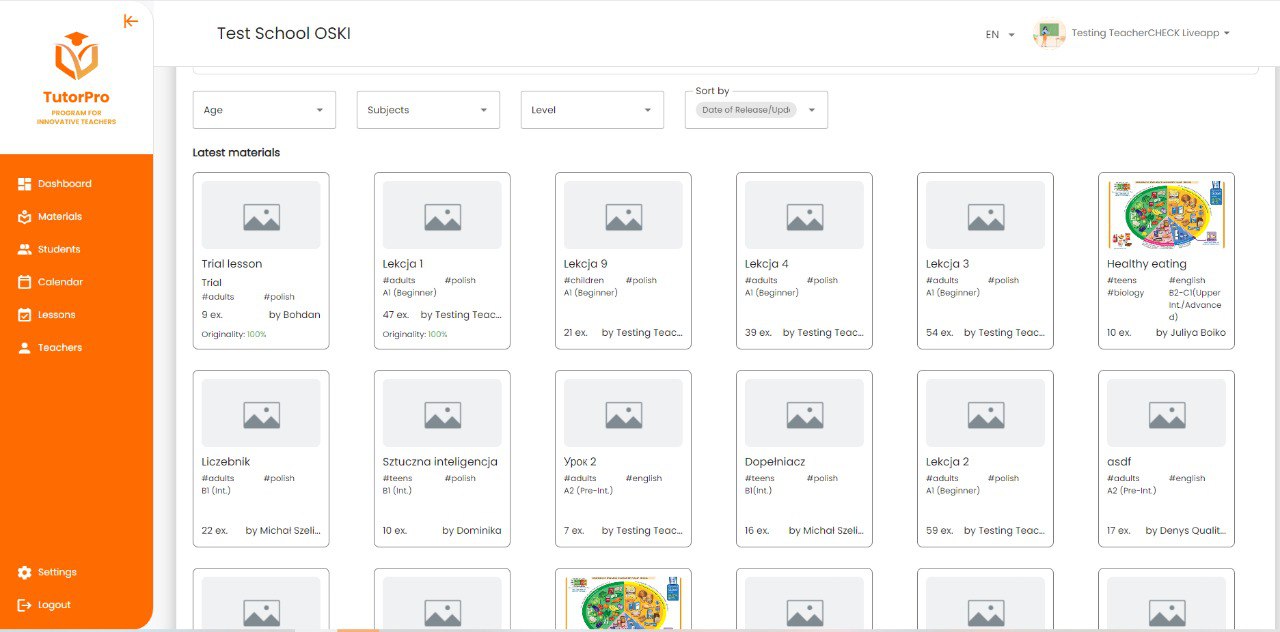
Sprawdźmy wszystkie typy szablonów.
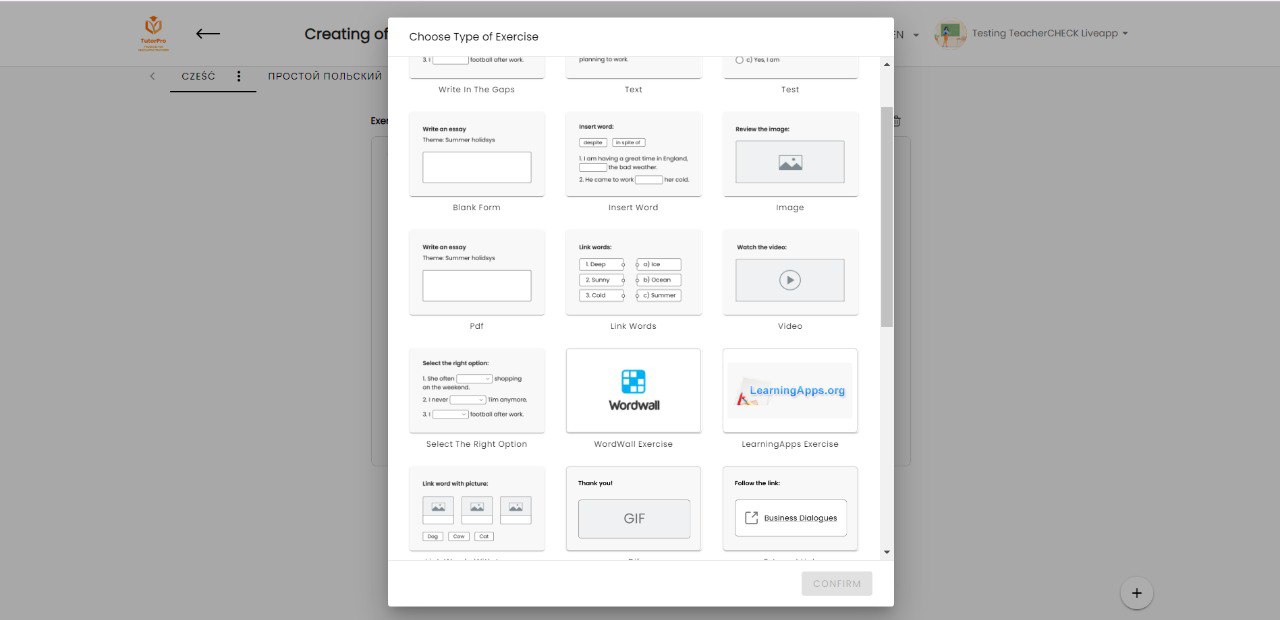
Kolejność słów
To ćwiczenie wymaga od uczniów ułożenia słów we właściwej kolejności. Dla wygody wystarczy wprowadzić słowa, a platforma podzieli je i przetasuje dla ucznia.
Łączenie słów z obrazkami
W tym ćwiczeniu możesz tworzyć zadania, w których uczniowie muszą dopasować słowa do odpowiadających im obrazków.
Puste pole
Ta funkcja pozwala na tworzenie prostych ćwiczeń, w których uczniowie mogą na przykład napisać wypracowanie na dany temat lub ułożyć zdania z wykorzystaniem słów z lekcji.
Wstawianie słów
To ćwiczenie pozwala na tworzenie aktywności, w których uczniowie powinni wstawić słowa do tekstu. Wygodnie jest to, że nie trzeba edytować tekstu. Wystarczy wprowadzić tekst i wybrać słowa, które platforma podświetli jako te do wstawienia. Możesz również wracać i edytować tekst bez utraty postępów.
Wpisz w luki
To ćwiczenie działa podobnie do poprzedniego, ale tutaj uczeń utrwala wiedzę samodzielnie wpisując słowa.
Test
Platforma umożliwia łatwe i efektywne tworzenie testów. Można wybrać wiele poprawnych odpowiedzi oraz dodać dodatkowe pytania i opcje odpowiedzi.
Nagrywanie głosu
Bezpośrednio na platformie możesz nagrywać wiadomości audio lub pytania, które uczniowie odsłuchają podczas lekcji lub jako pracę domową. Możesz także wybrać, z którego mikrofonu chcesz korzystać do nagrania.
Wybierz właściwą opcję
Twórz ćwiczenia, w których uczniowie wybierają poprawne słowo z listy. Nowe, niepoprawne opcje słów można dodawać za pomocą przycisku. Jeśli zdecydujesz się nie użyć danego słowa, możesz je usunąć.
Kolejność liter i kolejność zdań
Tworzenie tych ćwiczeń jest proste, ponieważ nie trzeba oddzielać słów czy zdań specjalnymi znacznikami. Wystarczy wstawić tekst, a platforma automatycznie podzieli słowa, uwzględniając interpunkcję.
Sortuj w kolumnach
To ćwiczenie świetnie nadaje się do kategoryzowania słów w kolumnach. Nie ma potrzeby rozbudowanego formatowania tekstu; wystarczy wstawić słowa, frazy lub nawet zdania oddzielone przecinkami.
Łączenie słów
Twórz ćwiczenia, gdzie uczniowie muszą dopasować części zdań lub słowa. Platforma automatycznie przetasuje słowa, więc nie musisz się martwić o kolejność.
Nasza platforma integruje się płynnie z aplikacjami takimi jak WordWall, Miro i LearningApps. Dodatkowo możesz wstawiać pliki tekstowe w formacie PDF lub inne typy plików, a także GIF-y, zdjęcia, filmy z YouTube oraz pliki audio. Wygodne jest też to, że możesz zmieniać kolejność zadań w lekcji oraz tworzyć kolejne tematy lekcji, aby logicznie organizować treści.
Dodawanie nauczycieli
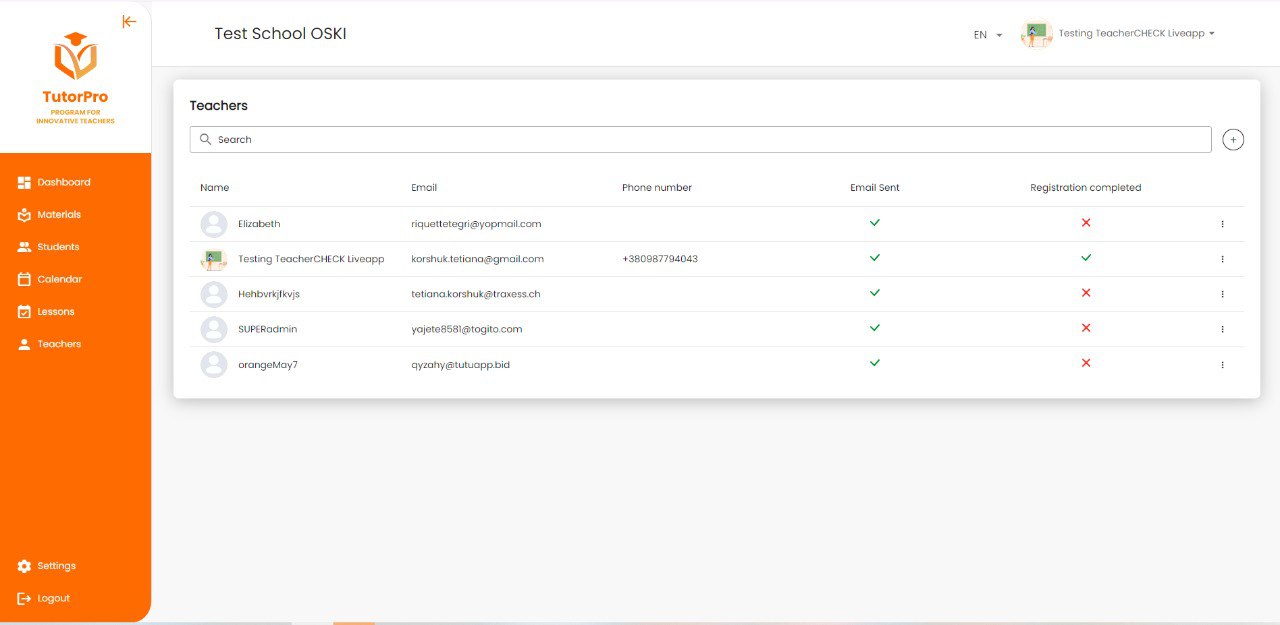
Ukończyliśmy przygotowanie materiałów do naszych lekcji. Teraz możemy przejść do dodawania nauczycieli do naszej szkoły, którzy będą kontynuować tworzenie materiałów i prowadzenie lekcji.
Moduł lekcyjny
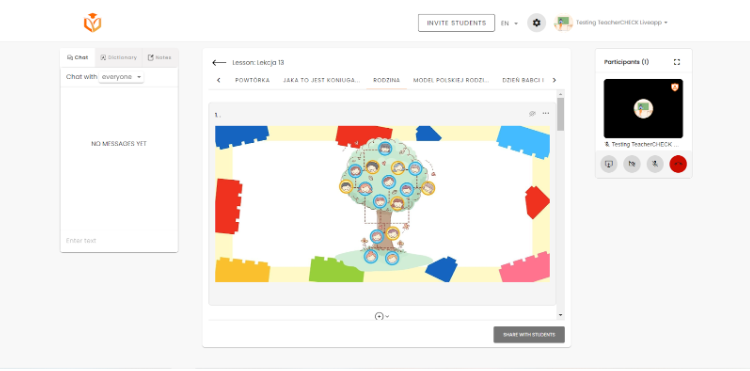
I tutaj zaczyna się najważniejsza część. Wybieramy „Rozpocznij lekcję”. Tutaj możemy skonfigurować kamerę i mikrofon. Wchodzimy do modułu lekcji, gdzie znajdują się czat, słownik i notatki, które opiszę szczegółowo później. Główna przestrzeń to miejsce, gdzie pracujemy z uczniem na interaktywnych materiałach. Aby dodać pierwszego ucznia, wybieramy „Dodaj ucznia”. Możemy go wybrać tutaj lub stworzyć link do publicznej lekcji, do której każdy może dołączyć za pomocą linku.
Przyjrzyjmy się bliżej, jak wygląda proces interaktywnej lekcji z przygotowanymi materiałami. Sprawdźmy każdy typ ćwiczenia.
Łączenie słów z obrazkami
Uczniowie mogą dopasowywać słowa do obrazków.
Puste pole
Po napisaniu tekstu przez ucznia, nauczyciel może go poprawić, a uczeń od razu zobaczy poprawną odpowiedź.
Wstawianie słów
Uczeń musi wstawić właściwe słowa do zdań.
Wpisz w luki
Uczeń musi wypełnić zdania właściwymi słowami, a zarówno uczeń, jak i nauczyciel od razu zobaczą poprawne odpowiedzi.
Test
Tutaj uczeń musi wybrać poprawną odpowiedź lub odpowiedzi.
Nagrywanie głosu
W tym ćwiczeniu uczniowie mogą odsłuchać nagranie nauczyciela. Jest to bardzo wygodne, szczególnie przy zadaniach domowych.
Wybierz właściwą opcję
Tutaj uczeń musi wybrać poprawną odpowiedź spośród podanych opcji.
Kolejność liter / Kolejność zdań / Kolejność słów
Uczeń musi ułożyć litery, słowa lub zdania we właściwej kolejności.
Sortuj w kolumnach
Tutaj uczeń musi posegregować słowa do właściwych kolumn.
Łączenie słów
Tutaj uczeń ma za zadanie połączyć słowa lub części zdań ze sobą.
Widzimy odpowiedzi każdego ucznia w czasie rzeczywistym. Skraca to czas sprawdzania każdego zadania i zmniejsza prawdopodobieństwo błędu nauczyciela.
Nauczyciel może przełączać się między materiałami (może to być istotne, jeśli wyczerpaliśmy materiały do tej lekcji lub zdecydujemy się dać dodatkowe zadanie). nauczyciel może dyskretnie wybrać następny materiał dla ucznia. Aby go udostępnić, wystarczy kliknąć przycisk „Udostępnij uczniom”.
Dla nauczyciela ważną funkcją jest możliwość zobaczenia poprawnej odpowiedzi na pytanie w dowolnym ćwiczeniu, klikając ikonę oka nad każdym ćwiczeniem. Uczeń również może zobaczyć poprawne odpowiedzi, ale dopiero po wypełnieniu wszystkich pól (czyli próbie wykonania ćwiczenia). Ta funkcja jest szczególnie ważna w grupach, ponieważ oszczędza nauczycielowi konieczność sprawdzania każdej odpowiedzi ucznia i jej wyjaśniania. Jeśli uczeń zobaczy poprawne odpowiedzi, nauczyciel się o tym dowie, ponieważ obejrzane odpowiedzi zostaną oznaczone na pomarańczowo dla nauczyciela.
Istnieje funkcja „Skup się na ćwiczeniu”, która pozwala nauczycielowi nawigować ucznia do wybranego ćwiczenia w ramach lekcji. Dodatkowo, jeśli chcemy zadać zadanie jako pracę domową, możemy kliknąć przycisk „Zadaj jako pracę domową”, a ćwiczenie zostanie umieszczone w folderze z pracami domowymi.
Jeśli zadanie jest zbyt trudne i uczniowie nie są w stanie go wykonać, nauczyciel może wpisać poprawne odpowiedzi, które będą widoczne dla wszystkich uczniów.
Możliwość edycji zadań jest bardzo wygodna. Jeśli nauczyciel zauważy błąd w ćwiczeniu, może go od razu poprawić, nawet podczas lekcji. Co ważne, najnowsza wersja zostanie również zapisana w ogólnej bazie materiałów, więc nie trzeba robić zadania ponownie.
Bardzo ważną funkcją jest możliwość tłumaczenia słów w czasie rzeczywistym. W materiałach można przetłumaczyć dowolne słowo. Wystarczy dwukrotnie kliknąć na słowo lewym przyciskiem myszy. Aby zmienić język tłumaczenia, wystarczy zmienić języki w słowniku.
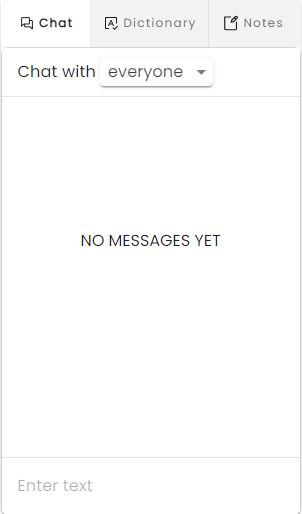
Jest czat, na którym nauczyciel może pisać do całej grupy lub do konkretnego ucznia. Słownik automatycznie tłumaczy słowa na wybrany język, a nauczyciel może zostawiać uczniom notatki.
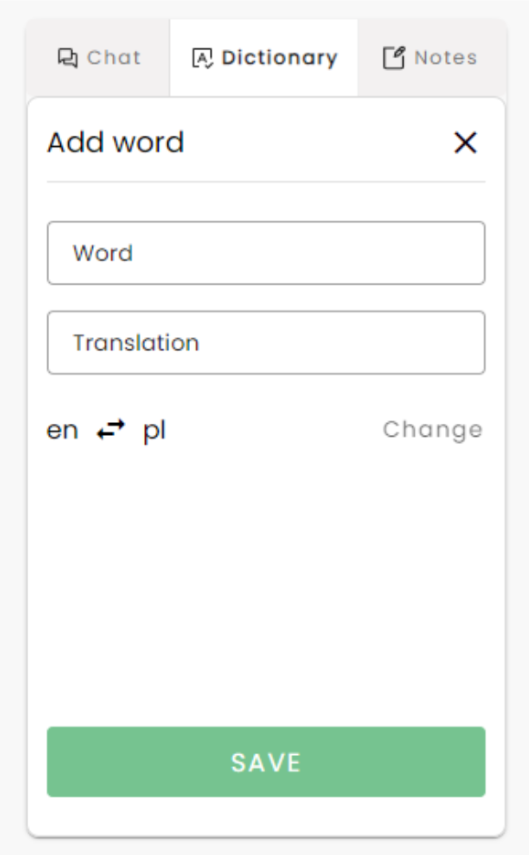
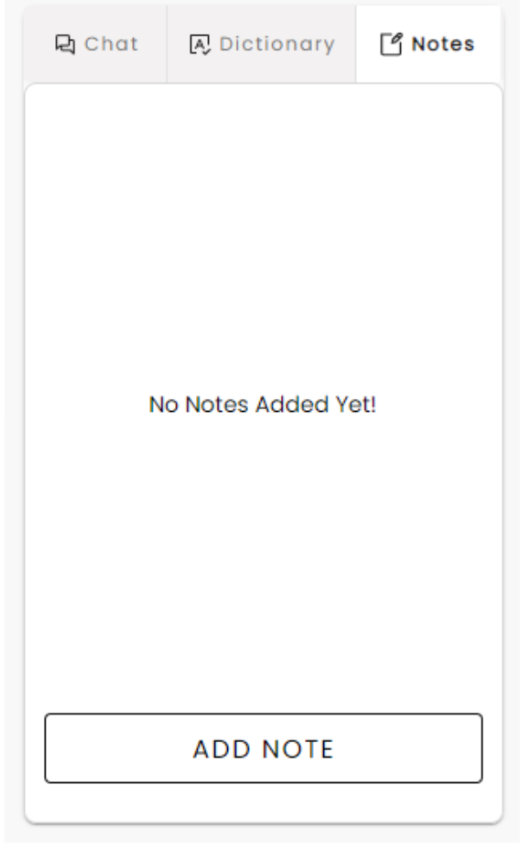
Po prawej stronie widzimy wszystkich uczestników. Platforma sortuje uczestników według osoby aktualnie mówiącej. Każdy uczestnik może udostępnić swój ekran i otworzyć wideo na pełen ekran. Nauczyciel ma specjalną ikonę, która pozwala mu zarządzać materiałami, wyciszać lub włączać mikrofon albo kamerę, a nawet usunąć niepotrzebnego uczestnika z konferencji.
Ważną funkcją jest zabezpieczenie przed przypadkowym wyjściem. Jeśli uczestnik kliknie, by zamknąć kartę, naciśnie przycisk wstecz, odświeży stronę lub nawet rozłączy się, platforma poprosi o potwierdzenie, aby upewnić się, że działania nie były przypadkowe.
Aparat ma też dodatkową opcję rozmycia tła.
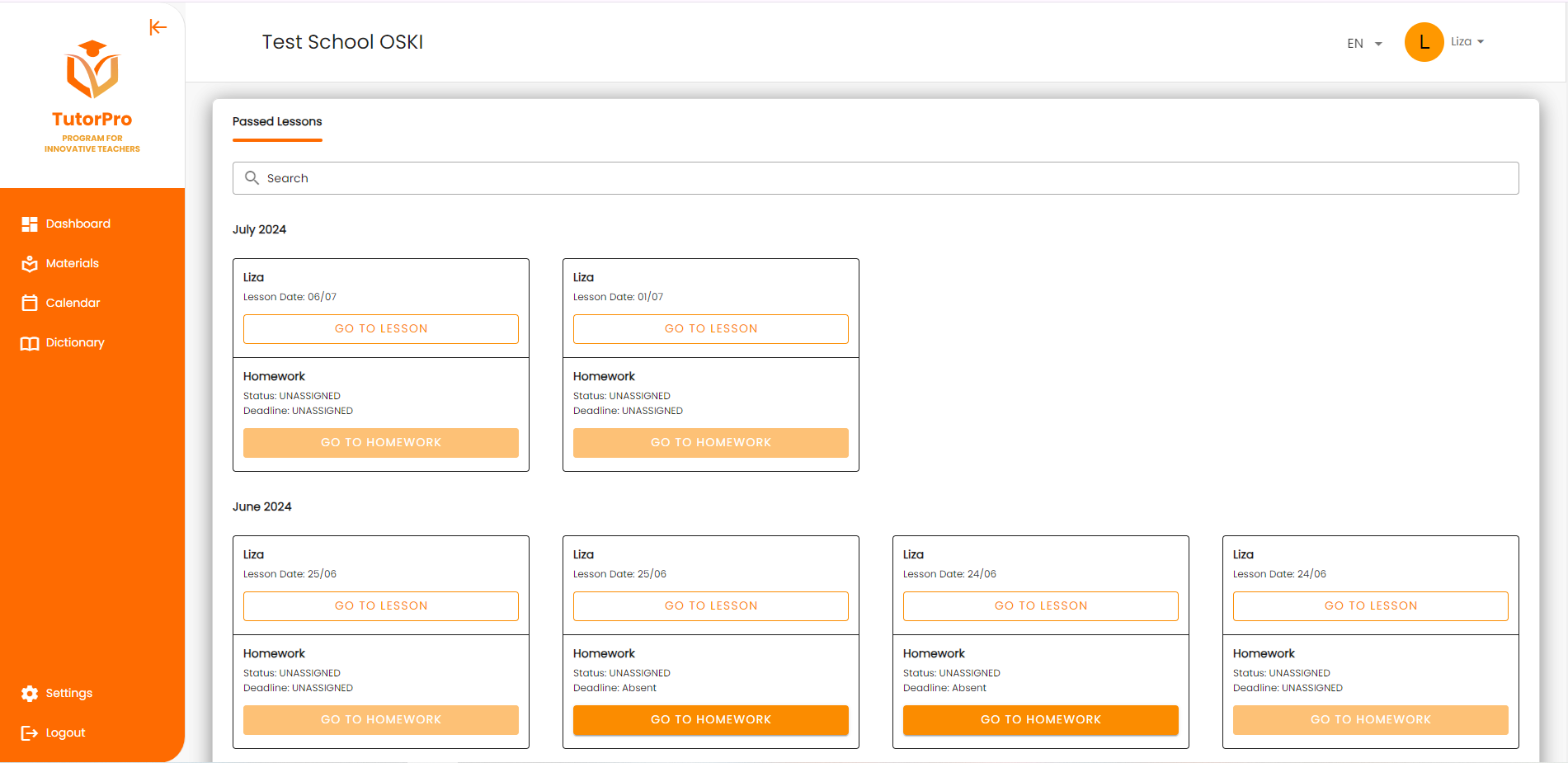
Po zakończeniu lekcji wszystkie zrealizowane materiały są zapisywane w zakładce "Zrealizowane materiały" ucznia. Możemy zapisać wszystkie materiały lub wybrać tylko niezbędne.
Po lekcji
Tutaj także możemy zadać pracę domową, jeśli nie została wykonana wcześniej. Dodatkowo, możemy stworzyć nowy materiał lub skorzystać z istniejących ćwiczeń i gotowych materiałów.
Kluczową cechą platformy jest możliwość zmiany języka w dowolnym momencie bez konieczności przechodzenia do osobnego panelu czy odświeżania strony.
Platforma dla ucznia
Uczniowie mają również własny dostęp do platformy. Mają miejsce, gdzie mogą przeglądać zrealizowane materiały i odrabiać prace domowe. Podobnie jak podczas lekcji, uczniowie od razu widzą, czy odpowiedzieli poprawnie na pytania. Po zakończeniu przesyłają swoją pracę do nauczyciela do sprawdzenia. Dodatkowo, wszystkie nowe słowa są zapisywane w osobistym słowniku ucznia, który może sprawdzać w dowolnym momencie.
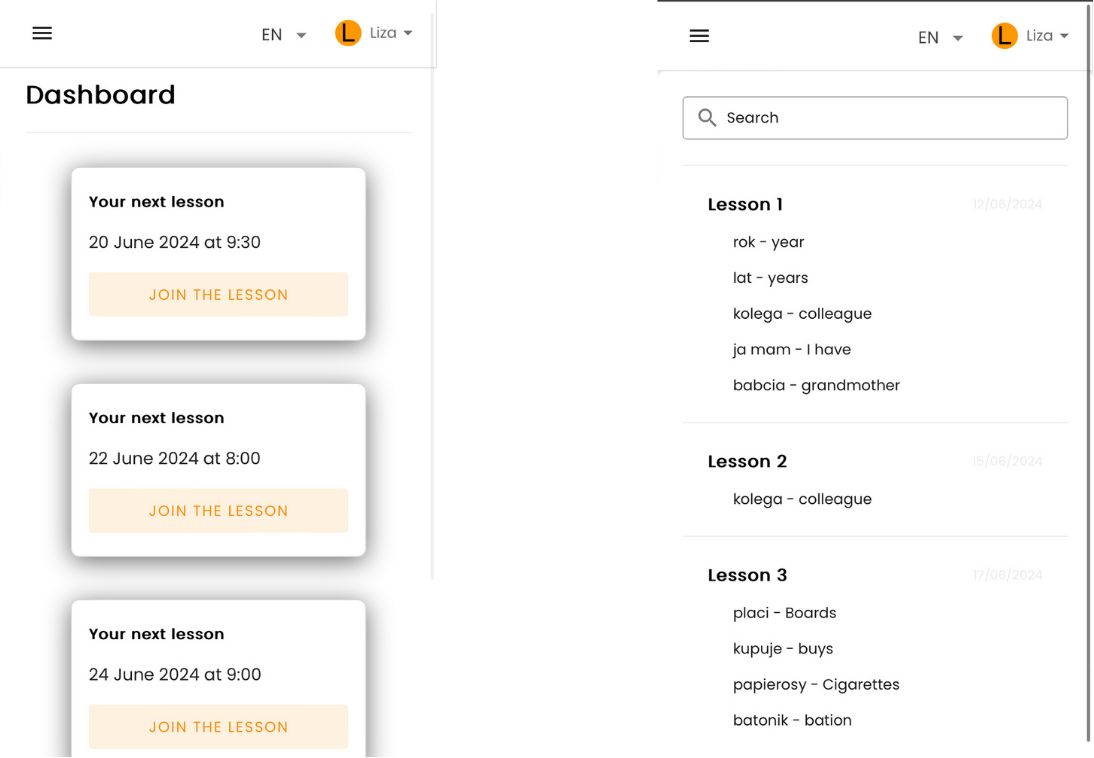
Wersja mobilna
Wszystkie wyżej wymienione funkcje są dostępne w wersji mobilnej.
Dziękujemy za oglądanie. Chcemy również podkreślić, że nasza platforma ciągle się rozwija, a nowe funkcje są regularnie dodawane. Aby dowiedzieć się więcej o najnowszych funkcjach, zapisz się na pokaz demo.


